Conecta tu tienda a Claude o ChatGPT
En el panel de PrestaShop abre Módulos > TellMyShop > Configurar y ve a la tarjeta Inicio. La lista Configúralo en 3 pasos te guía en orden y marca lo que ya está hecho. Solo lo haces una vez y te lleva unos minutos.
1. Activa el conector
Haz clic en Activar el conector. Este único botón hace todo lo necesario en el lado de la tienda:
- crea una cuenta aparte «Claude TellMyShop» con la que nadie puede iniciar sesión (no la borres ni cambies su perfil),
- activa el conector,
- hace una copia de seguridad de la base de datos de tu tienda.
Debajo aparece la Dirección de la tienda para el chat. Haz clic en Copiar. Esta dirección no es secreta: sin tu aprobación en una ventana de la tienda no da acceso a nada.
Si quieres, haz clic en Comprobar la conexión de nuevo. El módulo envía a tu tienda la misma petición que envía tu aplicación de chat, comprueba también el inicio de sesión del chat y muestra el resultado. Todos los elementos deberían aparecer en verde.

2. Añade tu tienda en tu aplicación de chat
Elige la aplicación que usas: Claude o ChatGPT. También puedes añadir tu tienda en las dos.
Claude en el navegador (claude.ai)
- Abre Configuración > Conectores (en inglés Settings > Connectors).
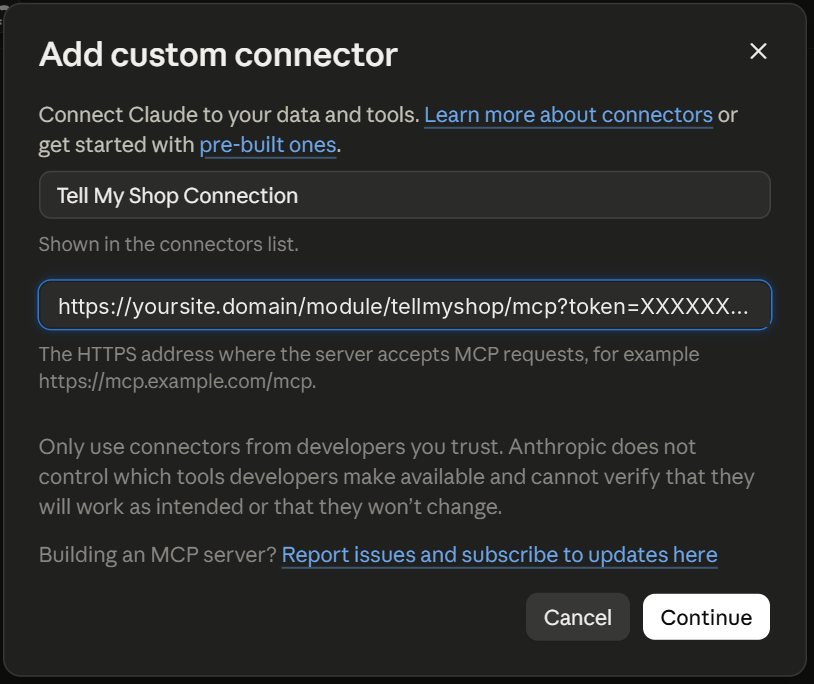
- Haz clic en Añadir y elige Añadir conector personalizado (Add > Add custom connector).
- Ponle un nombre, p. ej. «Mi tienda», y pega la dirección. Deja vacíos los campos del ID de cliente.
- Haz clic en Añadir y después en Conectar (Connect).
- Se abre una ventana de tu tienda: haz clic en Permitir (mira La ventana de la tienda).
Sirve cualquier cuenta de Claude, también la gratuita.
Aplicación de escritorio y móvil de Claude
Un conector que añades en claude.ai funciona también en la aplicación de escritorio y en la del móvil cuando has iniciado sesión con la misma cuenta. No hace falta añadirlo otra vez.
ChatGPT
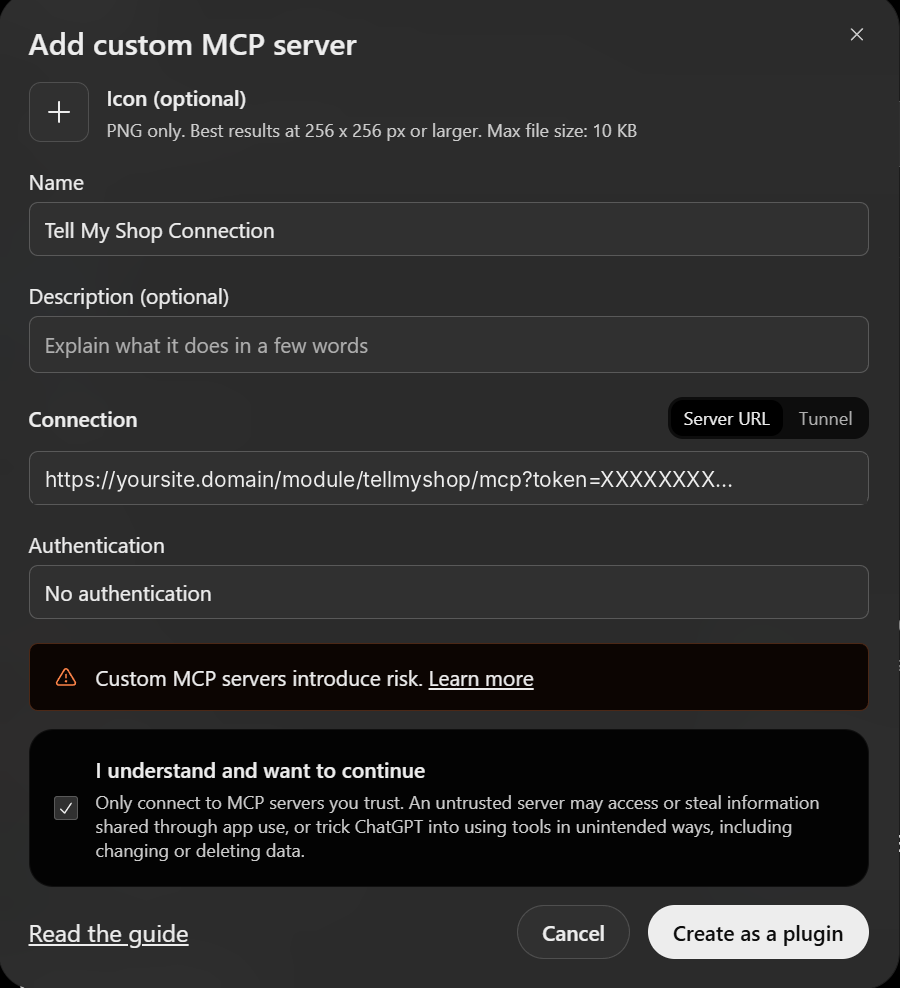
- Abre Plugins, haz clic en Add y elige Add custom MCP server.
- En Name escribe, p. ej., «Mi tienda». Pega la dirección en Server URL.
- En Authentication elige OAuth.
- Haz clic en Create. Se abre una ventana de tu tienda: haz clic en Permitir.
Las etiquetas son las de la versión en inglés de ChatGPT. También sirve una cuenta gratuita de ChatGPT.
En la aplicación de ChatGPT para ordenador, el camino puede ser distinto.
La ventana de la tienda
- Si has iniciado sesión en el panel de la tienda en ese mismo navegador, eliges el acceso («Lectura y cambios con tu aprobación» o «Solo lectura») y haces clic en Permitir o Denegar.
- Si no has iniciado sesión (por ejemplo, en el móvil), la ventana muestra un código, p. ej.
ZAPX-CGQ6. En el panel del módulo, en la tarjeta Chats conectados, escríbelo en Código de la ventana del chat, haz clic en Comprobar código y después en Permitir. La ventana del chat continúa sola en unos segundos. El código vale 15 minutos.
Cada chat conectado aparece en la tarjeta Chats conectados (quién lo aprobó, desde cuándo, último uso), y recibes el aviso «Nuevo chat conectado a la tienda». Desconectar le quita el acceso al momento.
3. Empieza la primera conversación
Abre un chat nuevo y activa en él el conector «Mi tienda»:
- en Claude, en el menú de herramientas del chat,
- en ChatGPT, con el botón + junto al cuadro de mensaje, y después elige «Mi tienda».
El paso 3 de la tarjeta Inicio tiene un texto de inicio listo. Haz clic en Copiar a su lado y pégalo en el chat:
He conectado mi tienda con TellMyShop. Empieza por la primera conversación: preséntate brevemente, revisa la tienda y dime qué arreglar primero.
El asistente conoce tu tienda y te dice por dónde empezar. Cuando el chat se conecta, los pasos 2 y 3 del módulo reciben un ✓ con la fecha de conexión.
Si no se conecta
Las causas más frecuentes y sus soluciones están en Cuando algo no funciona.
¿Tu tienda ya estaba conectada con la dirección antigua con clave? Después de actualizar no tienes que hacer nada, sigue funcionando. Ese método está en Chats conectados → Avanzado: cómo se conectan los chats → Dirección con clave (método antiguo).
Siguiente paso: TellMyShop Free: Tu primera revisión de la tienda · TellMyShop Pro: Tu primer cambio
Detalles técnicos
La dirección tiene este aspecto: https://your-shop.com/module/tellmyshop/mcp. No contiene nada secreto: el chat inicia sesión y tú lo apruebas en la ventana de la tienda. Con la dirección con clave (método antiguo) la dirección lleva ?token=…, y en la base de datos de la tienda solo se guarda un hash del token. La conexión solo funciona por HTTPS, con un límite por defecto de 300 acciones, 150 guardados y 20 guardados de archivos por hora (puedes cambiarlo en la tarjeta Ajustes: seguridad, alertas, límites). Todo pasa por una sola dirección, también el tema, los módulos y los trabajos técnicos una vez que activas su guardado en la tarjeta Guardado por áreas. En la tarjeta Ajustes: seguridad, alertas, límites puedes definir una lista de direcciones IP permitidas, pero no es obligatorio. El botón junto a la lista añade las direcciones desde las que se conecta Claude. Si usas ChatGPT, deja la lista vacía: OpenAI no publica direcciones fijas, así que la tienda rechazaría sus conexiones. Las copias de seguridad de la base de datos (las 2 últimas, cifradas) se guardan en el servidor de tu tienda. Puedes descargarlas en la tarjeta Guardado por áreas, en Copias de seguridad de la base de datos, junto con las instrucciones de restauración. Más: Seguridad.
Última actualización: 2026-10-04