Connecter votre boutique à Claude ou ChatGPT
Dans le back office PrestaShop, ouvrez Modules > TellMyShop > Configurer et allez dans la carte Démarrage. La liste Configuration en 3 étapes vous guide dans l’ordre et coche ce qui est fait. Vous ne le faites qu’une fois, et cela prend quelques minutes.
1. Activer le connecteur
Cliquez sur Activer le connecteur. Ce seul bouton fait tout ce qu’il faut côté boutique :
- il crée un compte séparé « Claude TellMyShop » auquel personne ne peut se connecter (ne le supprimez pas et ne modifiez pas son profil),
- il active le connecteur,
- il fait une sauvegarde de la base de données de votre boutique.
En dessous apparaît l’Adresse de la boutique pour le chat. Cliquez sur Copier. Cette adresse n’est pas secrète : sans votre accord dans une fenêtre de votre boutique, elle ne donne aucun accès.
Si vous le souhaitez, cliquez sur Tester à nouveau la connexion. Le module envoie à votre boutique la même requête que votre application de chat, vérifie aussi la connexion du chat et affiche le résultat. Tous les éléments doivent être verts.

2. Ajouter votre boutique dans votre application de chat
Choisissez l’application que vous utilisez : Claude ou ChatGPT. Vous pouvez aussi ajouter votre boutique dans les deux.
Claude dans le navigateur (claude.ai)
- Ouvrez Paramètres > Connecteurs (en anglais Settings > Connectors).
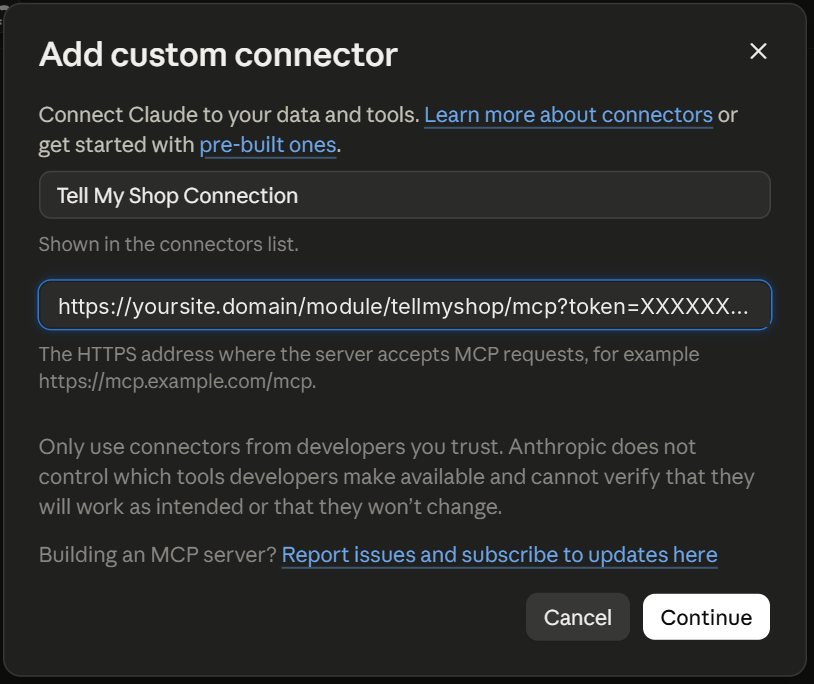
- Cliquez sur Ajouter et choisissez Ajouter un connecteur personnalisé (Add > Add custom connector).
- Donnez-lui un nom, par ex. « Ma boutique », et collez l’adresse. Laissez vides les champs d’identifiant client (client ID).
- Cliquez sur Ajouter, puis sur Connecter (Connect).
- Une fenêtre de votre boutique s’ouvre. Cliquez sur Autoriser (détails plus bas, dans La fenêtre de la boutique).
N’importe quel compte Claude fonctionne, y compris le compte gratuit.
Application Claude pour ordinateur et téléphone
Un connecteur ajouté sur claude.ai fonctionne aussi dans l’application Claude sur votre ordinateur et sur votre téléphone, avec le même compte. Vous n’avez pas besoin de l’y ajouter à nouveau.
ChatGPT
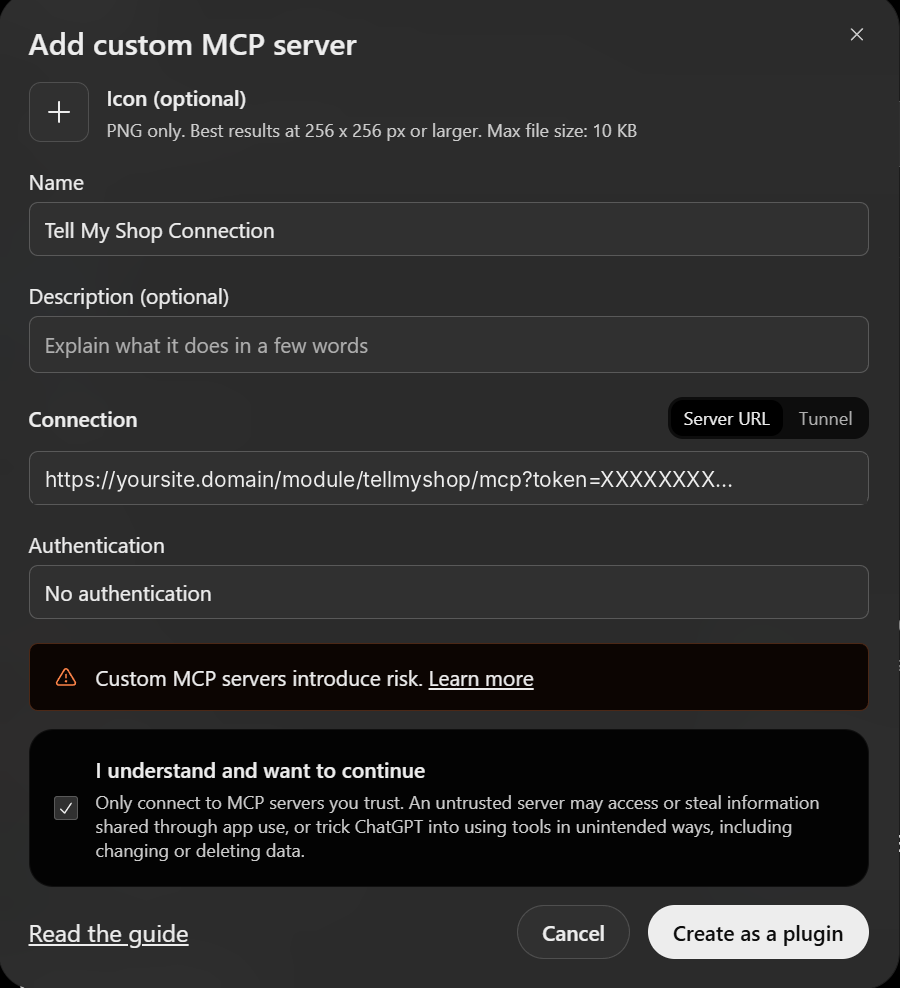
- Ouvrez Plugins, cliquez sur Add et choisissez Add custom MCP server.
- Dans Name, saisissez par ex. « Ma boutique », puis collez l’adresse dans Server URL.
- Dans Authentication, choisissez OAuth.
- Cliquez sur Create. ChatGPT ouvre une fenêtre de votre boutique : cliquez sur Autoriser.
Les libellés sont ceux de la version anglaise de ChatGPT. Un compte ChatGPT gratuit fonctionne aussi. Dans l’application ChatGPT pour ordinateur, le chemin peut être différent.
La fenêtre de la boutique
- Vous êtes connecté à l’administration de la boutique dans ce navigateur : choisissez l’accès, Lecture et modifications avec votre accord ou Lecture seule, et cliquez sur Autoriser. Avec Refuser, le chat n’obtient aucun accès.
- Vous n’y êtes pas connecté (par exemple sur un téléphone) : la fenêtre affiche un code, par exemple
ZAPX-CGQ6. Dans le module, ouvrez la carte Chats connectés, saisissez le code dans Code de la fenêtre du chat, cliquez sur Vérifier le code, puis sur Autoriser. La fenêtre du chat continue d’elle-même en quelques secondes. Le code est valable 15 minutes.
Le chat apparaît ensuite dans la carte Chats connectés (qui l’a approuvé, depuis quand, dernière utilisation) et vous recevez la notification « Nouveau chat connecté à la boutique ». Avec Déconnecter, vous retirez immédiatement l’accès à un chat.
3. Lancer la première conversation
Ouvrez un nouveau chat et activez-y le connecteur « Ma boutique » :
- dans Claude, dans le menu des outils du chat,
- dans ChatGPT, avec le bouton + à côté du champ de message, puis choisissez « Ma boutique ».
L’étape 3 de la carte Démarrage contient un texte de départ prêt à l’emploi. Cliquez sur Copier à côté et collez-le dans le chat :
J’ai connecté ma boutique avec TellMyShop. Commence par la première conversation : présente-toi brièvement, examine la boutique et dis-moi ce qu’il faut corriger en premier.
L’assistant découvre votre boutique et vous dit par où commencer. Dès que le chat se connecte, les étapes 2 et 3 du module reçoivent un ✓ avec la date de connexion.
Boutique déjà connectée avec l’ancienne adresse ?
Si votre boutique a été connectée avant la version 2.8 avec une adresse avec clé (?token=…), vous n’avez rien à faire après la mise à jour : l’ancienne adresse continue de fonctionner. Cette ancienne méthode se trouve dans Chats connectés > Avancé : mode de connexion des chats > Adresse avec clé (ancienne méthode). Utilisez-la seulement si la connexion ne fonctionne pas chez votre hébergeur. La désactiver supprime l’ancienne adresse.
Si la connexion ne se fait pas
Les causes les plus fréquentes et leurs solutions se trouvent sur la page Quand quelque chose ne fonctionne pas.
Étape suivante : TellMyShop Free : Votre première analyse de la boutique · TellMyShop Pro : Votre première modification
Détails techniques
L’adresse de la boutique pour le chat ne contient aucun secret. Le chat s’identifie par OAuth, et seul votre accord dans la fenêtre de la boutique lui donne un accès. Pour l’ancienne adresse avec clé (?token=…), seule une empreinte (hash) du jeton est enregistrée dans la base de données de la boutique. La connexion ne fonctionne qu’en HTTPS, avec une limite par défaut de 300 actions, 150 enregistrements et 20 enregistrements de fichiers par heure (vous pouvez la modifier dans la carte Réglages : sécurité, alertes, limites). Tout passe par une seule adresse, y compris le thème, les modules et les travaux techniques, une fois que vous avez activé leur enregistrement dans la carte Enregistrement par domaine. Vous pouvez définir une liste d’adresses IP autorisées dans la carte Réglages : sécurité, alertes, limites, mais ce n’est pas obligatoire. Le bouton à côté de la liste ajoute les adresses depuis lesquelles Claude se connecte. Si vous utilisez ChatGPT, laissez la liste vide : OpenAI ne publie pas d’adresses fixes, la boutique refuserait donc ses connexions. Les sauvegardes de la base de données (les 2 dernières, chiffrées) sont conservées sur le serveur de votre boutique. Vous pouvez les télécharger dans la carte Enregistrement par domaine, sous Sauvegardes de la base de données, avec les instructions de restauration. Plus d’infos : Sécurité.
Dernière mise à jour: 2026-10-04