Collega il negozio a Claude o ChatGPT
Nel back office di PrestaShop apri Moduli > TellMyShop > Configura e vai alla scheda Inizio. L'elenco Configura in 3 passaggi ti guida nell'ordine giusto e spunta ciò che è fatto. Lo fai una sola volta e ci vogliono pochi minuti.
1. Attiva il connettore
Fai clic su Attiva il connettore. Questo pulsante fa tutto ciò che serve dal lato del negozio:
- crea un account separato «Claude TellMyShop» con cui nessuno può accedere (non eliminarlo e non cambiarne il profilo),
- attiva il connettore,
- esegue un backup del database del negozio.
Sotto compare l'Indirizzo del negozio per la chat. Fai clic su Copia. Questo indirizzo non è segreto: senza la tua approvazione in una finestra del negozio non dà alcun accesso.
Se vuoi, fai clic su Verifica di nuovo la connessione. Il modulo invia al negozio la stessa richiesta che invia la tua app di chat, controlla anche il login della chat e mostra il risultato. Tutte le voci devono essere verdi.

2. Aggiungi il negozio nella tua app di chat
Scegli l'app che usi: Claude o ChatGPT. Puoi anche aggiungere il negozio in entrambe.
Claude nel browser (claude.ai)
- Apri Settings > Connectors.
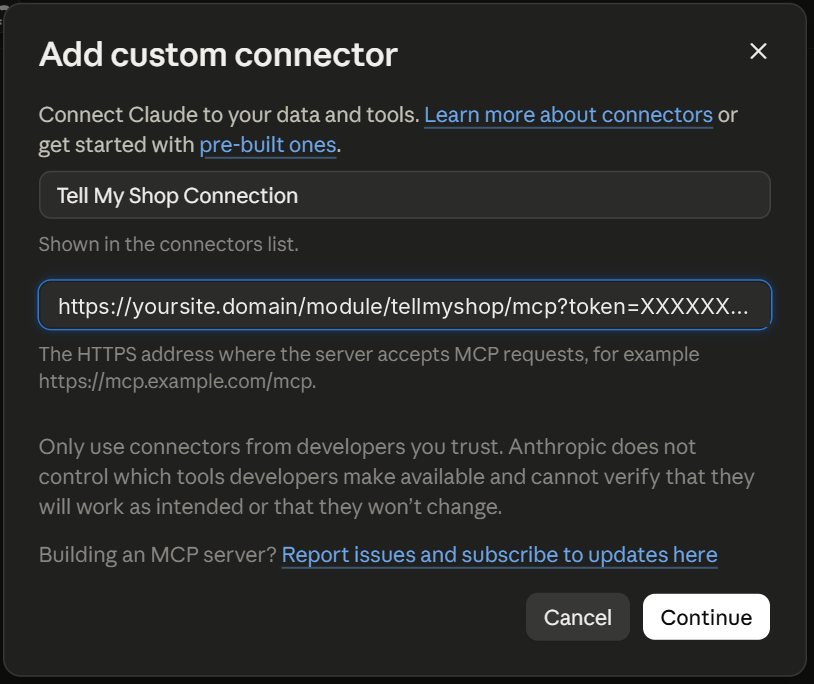
- Fai clic su Add e scegli Add custom connector.
- Dagli un nome, ad esempio «Il mio negozio», e incolla l'indirizzo. Lascia vuoti i campi dell'ID client.
- Fai clic su Add e poi su Connect.
- Si apre una finestra del tuo negozio: fai clic su Consenti (vedi La finestra del negozio).
Va bene qualsiasi account Claude, anche quello gratuito.
App di Claude per computer e smartphone
Un connettore aggiunto su claude.ai funziona anche nell'app per computer e in quella per smartphone, se hai effettuato l'accesso con lo stesso account. Non serve aggiungerlo di nuovo.
ChatGPT
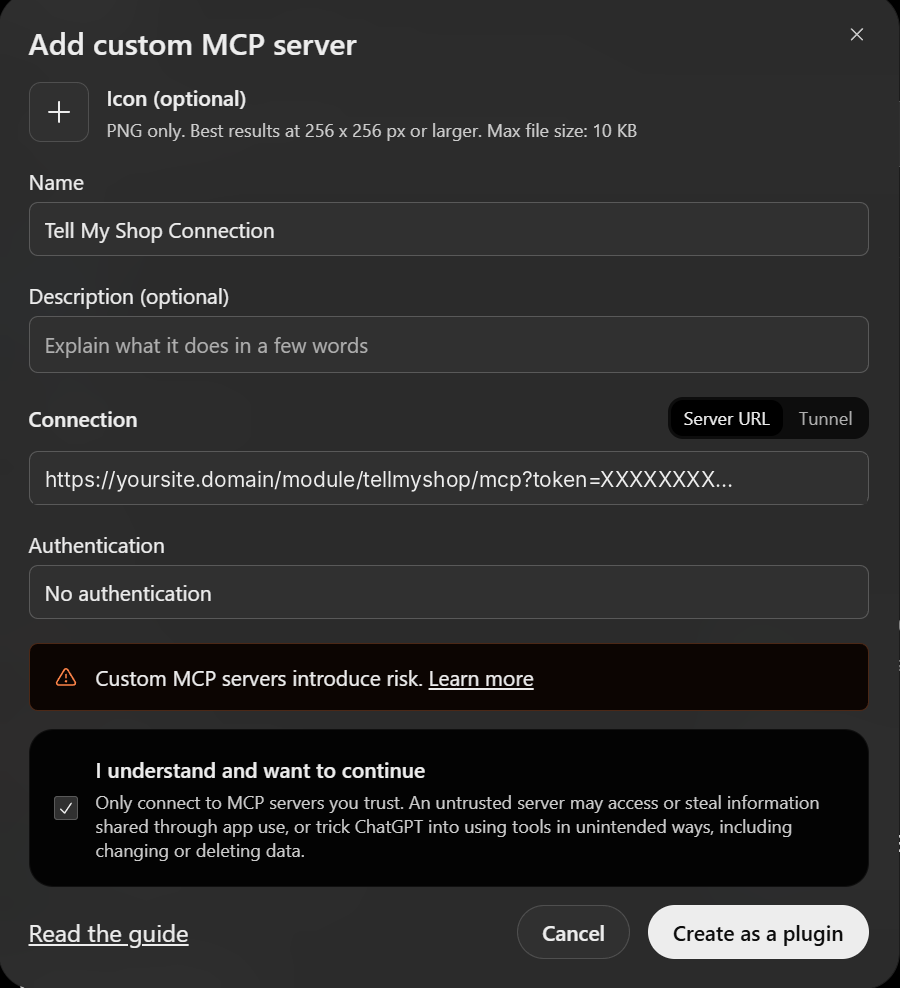
- Apri Plugins, fai clic su Add e scegli Add custom MCP server.
- In Name scrivi ad esempio «Il mio negozio». Incolla l'indirizzo in Server URL.
- In Authentication scegli OAuth.
- Fai clic su Create. Si apre una finestra del tuo negozio: fai clic su Consenti.
Le etichette sono quelle della versione inglese di ChatGPT. Funziona anche un account ChatGPT gratuito.
Nell'app ChatGPT per computer il percorso può essere diverso.
La finestra del negozio
- Se hai effettuato l'accesso al pannello del negozio nello stesso browser, scegli l'accesso («Lettura e modifiche con la tua approvazione» o «Sola lettura») e fai clic su Consenti o Rifiuta.
- Se non hai effettuato l'accesso (ad esempio sullo smartphone), la finestra mostra un codice, ad esempio
ZAPX-CGQ6. Nel pannello del modulo, nella scheda Chat collegate, inseriscilo in Codice dalla finestra della chat, fai clic su Verifica codice e poi su Consenti. La finestra della chat prosegue da sola entro pochi secondi. Il codice vale 15 minuti.
Ogni chat collegata compare nella scheda Chat collegate (chi l'ha approvata, da quando, ultimo utilizzo) e ricevi l'avviso «Nuova chat collegata al negozio». Scollega toglie subito l'accesso.
3. Avvia la prima conversazione
Avvia una nuova chat e attiva al suo interno il connettore «Il mio negozio»:
- in Claude dal menu degli strumenti della chat,
- in ChatGPT con il pulsante + accanto al campo del messaggio, poi scegli «Il mio negozio».
Il passaggio 3 nella scheda Inizio contiene un testo iniziale già pronto. Fai clic su Copia accanto e incollalo nella chat:
Ho collegato il mio negozio con TellMyShop. Inizia con la prima conversazione: presentati in breve, analizza il negozio e dimmi cosa sistemare per primo.
L'assistente conosce il tuo negozio e ti dice da dove iniziare. Appena la chat si collega, i passaggi 2 e 3 nel modulo ricevono una ✓ con la data del collegamento.
Se non si collega
Le cause più comuni e le soluzioni sono in Quando qualcosa non funziona.
Il tuo negozio era già collegato con il vecchio indirizzo con chiave? Dopo l'aggiornamento non devi fare nulla, continua a funzionare. Questo metodo si trova in Chat collegate → Avanzate: come si collegano le chat → Indirizzo con chiave (metodo precedente).
Passo successivo: TellMyShop Free: La tua prima analisi del negozio · TellMyShop Pro: La tua prima modifica
Dettagli tecnici
L'indirizzo ha questo aspetto: https://your-shop.com/module/tellmyshop/mcp. Non contiene nulla di segreto: la chat effettua il login e tu lo approvi nella finestra del negozio. Con l'indirizzo con chiave (metodo precedente) l'indirizzo contiene ?token=… e nel database del negozio viene salvato solo un hash del token. Il collegamento funziona solo via HTTPS, con un limite predefinito di 300 azioni, 150 salvataggi e 20 salvataggi di file all'ora (puoi cambiarlo nella scheda Impostazioni: sicurezza, avvisi, limiti). Tutto passa da un unico indirizzo, compresi tema, moduli e lavori tecnici, quando ne attivi il salvataggio nella scheda Salvataggio per area. Nella scheda Impostazioni: sicurezza, avvisi, limiti puoi impostare un elenco di indirizzi IP consentiti, ma non è obbligatorio. Il pulsante accanto all'elenco aggiunge gli indirizzi da cui si collega Claude. Se usi ChatGPT, lascia l'elenco vuoto: OpenAI non pubblica indirizzi fissi, quindi il negozio rifiuterebbe i suoi collegamenti. I backup del database (gli ultimi 2, cifrati) sono conservati sul server del negozio. Puoi scaricarli nella scheda Salvataggio per area, alla voce Backup del database, insieme alle istruzioni per il ripristino. Altro: Sicurezza.
Ultimo aggiornamento: 2026-10-04