Je winkel verbinden met Claude of ChatGPT
Open in de backoffice van PrestaShop Modules > TellMyShop > Configureren en ga naar de kaart Start. De lijst Instellen in 3 stappen leidt je er op volgorde doorheen en vinkt af wat klaar is. Je doet dit maar één keer, en het duurt een paar minuten.
1. Zet de connector aan
Klik op Connector aanzetten. Deze ene knop doet alles wat aan de kant van de winkel nodig is:
- hij maakt een apart account “Claude TellMyShop” aan waarmee niemand kan inloggen (verwijder het niet en wijzig het profiel niet),
- hij schakelt de connector in,
- hij maakt een back-up van de database van je winkel.
Daaronder zie je het Winkeladres voor de chat. Klik op Kopiëren. Dit adres is niet geheim: zonder jouw goedkeuring in een venster van de winkel geeft het geen toegang. Je hoeft het dus niet te verstoppen of op een veilige plek te bewaren.
Wil je, klik dan op Verbinding opnieuw testen. De module stuurt je winkel hetzelfde verzoek dat je chat-app stuurt, controleert ook het inloggen en toont het resultaat. Alle punten moeten groen zijn.

2. Voeg de winkel toe in je chat-app
Kies de app die je gebruikt: Claude of ChatGPT. Je kunt je winkel ook in allebei toevoegen.
Claude in de browser (claude.ai)
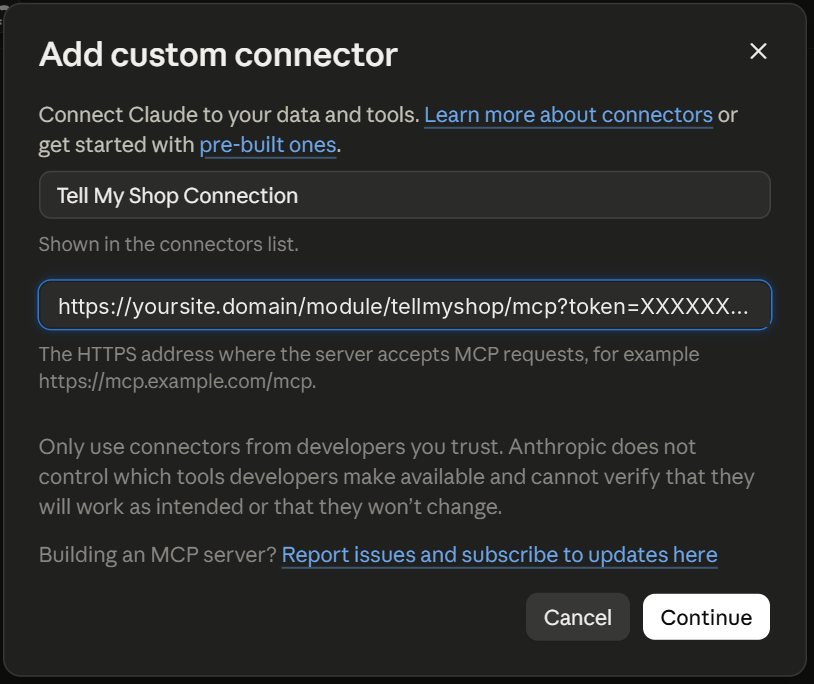
- Open Settings > Connectors.
- Klik op Add en kies Add custom connector.
- Geef hem een naam, bijv. “Mijn winkel”, en plak het adres. Laat de velden voor de client-ID leeg.
- Klik op Add en daarna op Connect.
- Er opent een venster van je winkel. Klik op Toestaan (zie hieronder).
Elk Claude-account werkt, ook het gratis account.
Desktop-app van Claude (Windows, Mac)
Een connector die je in de browser toevoegt, verschijnt automatisch in de app zodra je met hetzelfde account bent ingelogd. Zie je hem niet, voeg hem dan op dezelfde manier toe onder Settings > Connectors in de app.
Claude op je telefoon
Op je telefoon voeg je geen connectors toe. Voeg hem één keer toe in de browser, dan gebruikt de app op je telefoon hem met hetzelfde account.
ChatGPT
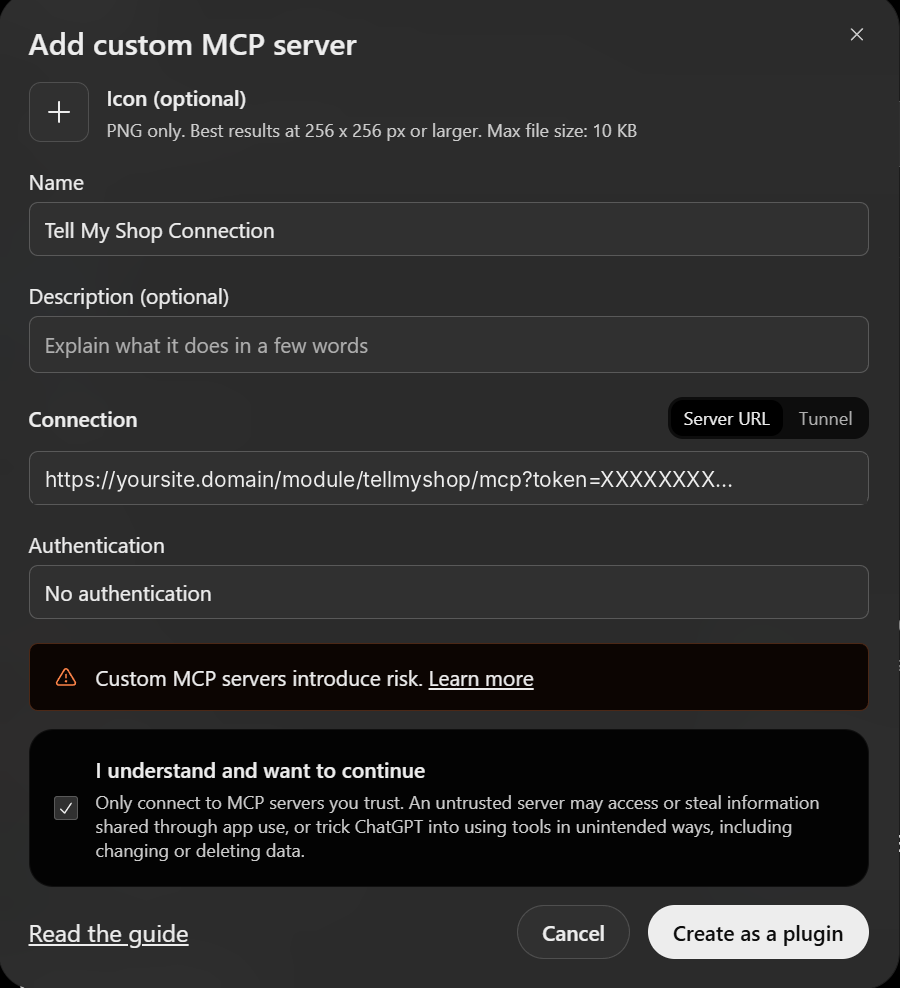
- Open Plugins, klik op Add en kies Add custom MCP server.
- Vul bij Name bijv. “Mijn winkel” in en plak het adres bij Server URL.
- Kies bij Authentication voor OAuth.
- Klik op Create. ChatGPT opent een venster van je winkel: klik op Toestaan (zie hieronder).
De namen komen uit de Engelse versie van ChatGPT. Een gratis ChatGPT-account werkt ook.
In de desktop-app van ChatGPT kan de weg er anders uitzien.
Het venster van de winkel: toestemming geven
Ben je in dezelfde browser ingelogd in het beheerpaneel van je winkel? Dan kies je meteen de toegang, Lezen en wijzigen met je goedkeuring of Alleen lezen, en klik je op Toestaan (of Weigeren).
Ben je niet ingelogd, bijvoorbeeld op je telefoon? Dan toont het venster een code, bijv. ZAPX-CGQ6. Open in het modulepaneel de kaart Verbonden chats, vul de code in bij Code uit het chatvenster, klik op Code controleren en daarna op Toestaan. Het chatvenster gaat binnen een paar seconden vanzelf verder. De code is 15 minuten geldig.
De chat staat daarna op de kaart Verbonden chats (wie hem goedkeurde, sinds wanneer, wanneer laatst gebruikt), en je krijgt een melding “Nieuwe chat verbonden met de winkel”. Met Ontkoppelen haal je de toegang meteen weg.
3. Begin het eerste gesprek
Begin een nieuwe chat en zet daarin de connector “Mijn winkel” aan:
- in Claude in het toolsmenu van de chat,
- in ChatGPT via de knop + naast het berichtveld, en kies dan “Mijn winkel”.
Stap 3 in de kaart Start heeft een kant-en-klare starttekst. Klik op Kopiëren ernaast en plak hem in de chat:
Ik heb mijn winkel gekoppeld met TellMyShop. Begin met het eerste gesprek: stel je kort voor, bekijk de winkel en vertel wat ik eerst moet verbeteren.
De assistent leert je winkel kennen en vertelt waar je kunt beginnen. Zodra de chat verbinding maakt, krijgen stap 2 en 3 in de module een ✓ met de datum van de verbinding.
Was je winkel al verbonden met een adres met sleutel?
Na de update hoef je niets te doen: het oude adres werkt gewoon verder. Je vindt het op de kaart Verbonden chats onder Geavanceerd: hoe chats verbinden > Adres met sleutel (oudere methode). Gebruik die methode alleen als inloggen bij je hostingpartij niet werkt. Zet je hem uit, dan wordt het oude adres verwijderd.
Als het geen verbinding maakt
De meest voorkomende oorzaken en oplossingen staan op Als iets niet werkt.
Volgende stap: TellMyShop Free: Je eerste controle van de winkel · TellMyShop Pro: Je eerste wijziging
Technische details
Het winkeladres ziet eruit als https://your-shop.com/module/tellmyshop/mcp en bevat niets geheims. De chat logt in via een venster van de winkel en krijgt pas toegang na jouw goedkeuring; een verbindingsverzoek is 15 minuten geldig. Alleen bij de oudere methode (adres met sleutel) staat er een token in het adres, en dan wordt in de database van de winkel alleen een hash (een soort vingerafdruk) van het token opgeslagen. De verbinding werkt alleen via HTTPS, met een standaardlimiet van 300 acties, 150 opslagacties en 20 bestandsopslagacties per uur (aan te passen in de kaart Instellingen: veiligheid, meldingen, limieten). Alles gaat via één adres, ook het thema, modules en technisch werk zodra je opslaan daarvoor aanzet in de kaart Opslaan per gebied. Je kunt een lijst met toegestane IP-adressen instellen in de kaart Instellingen: veiligheid, meldingen, limieten, maar dat is niet verplicht. De knop naast de lijst voegt de adressen toe waarvandaan Claude verbinding maakt. Gebruik je ChatGPT, laat de lijst dan leeg: OpenAI publiceert geen vaste adressen, dus de winkel zou de verbindingen weigeren. Databaseback-ups (de laatste 2, versleuteld) worden bewaard op de server van je winkel. Je kunt ze downloaden in de kaart Opslaan per gebied, onder Databaseback-ups, samen met instructies om ze terug te zetten. Meer: Beveiliging.
Laatst bijgewerkt: 2026-10-04