Ihren Shop mit Claude oder ChatGPT verbinden
Öffnen Sie im PrestaShop-Backoffice Module > TellMyShop > Konfigurieren und gehen Sie zur Karte Start. Die Liste In 3 Schritten einrichten führt Sie der Reihe nach durch und hakt ab, was erledigt ist. Das machen Sie nur einmal, und es dauert ein paar Minuten.
1. Konnektor einschalten
Klicken Sie auf Konnektor einschalten. Diese eine Schaltfläche erledigt alles, was auf der Seite des Shops nötig ist:
- Sie legt ein separates Konto „Claude TellMyShop“ an, mit dem sich niemand anmelden kann (löschen Sie es nicht und ändern Sie sein Profil nicht),
- sie schaltet den Konnektor ein,
- sie erstellt eine Sicherung der Datenbank Ihres Shops.
Darunter erscheint die Shop-Adresse für den Chat. Klicken Sie auf Kopieren. Diese Adresse ist nicht geheim: Ohne Ihre Zustimmung in einem Fenster Ihres Shops gibt sie keinen Zugriff.
Wenn Sie möchten, klicken Sie auf Verbindung erneut prüfen. Das Modul sendet Ihrem Shop dieselbe Anfrage, die Ihre Chat-App sendet, prüft auch die Anmeldung des Chats und zeigt das Ergebnis. Alle Punkte sollten grün sein.

2. Ihren Shop in der Chat-App hinzufügen
Wählen Sie die App, die Sie nutzen: Claude oder ChatGPT. Sie können Ihren Shop auch in beiden hinzufügen.
Claude im Browser (claude.ai)
- Öffnen Sie Settings > Connectors.
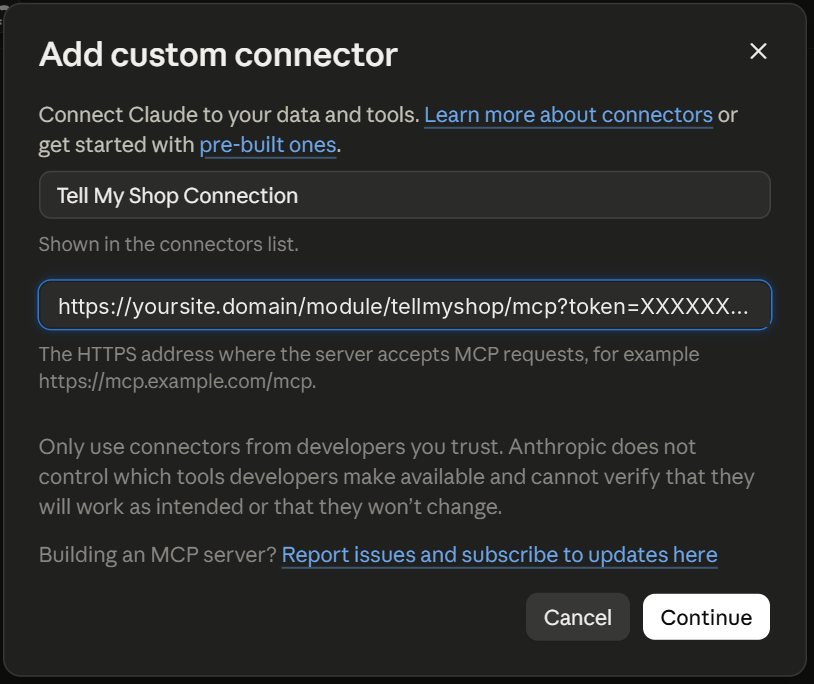
- Klicken Sie auf Add und wählen Sie Add custom connector.
- Geben Sie einen Namen ein, z. B. „Mein Shop“, und fügen Sie die Adresse ein. Lassen Sie die Felder für die Client-ID leer.
- Klicken Sie auf Add und dann auf Connect.
- Ein Fenster Ihres Shops öffnet sich. Klicken Sie auf Erlauben (mehr dazu unten unter Das Shop-Fenster).
Jedes Claude-Konto funktioniert, auch das kostenlose.
Claude-Desktop-App und Handy
Ein Konnektor, den Sie auf claude.ai hinzufügen, funktioniert mit demselben Konto auch in der Claude-App auf Ihrem Computer und auf dem Handy. Sie müssen ihn dort nicht noch einmal hinzufügen.
ChatGPT
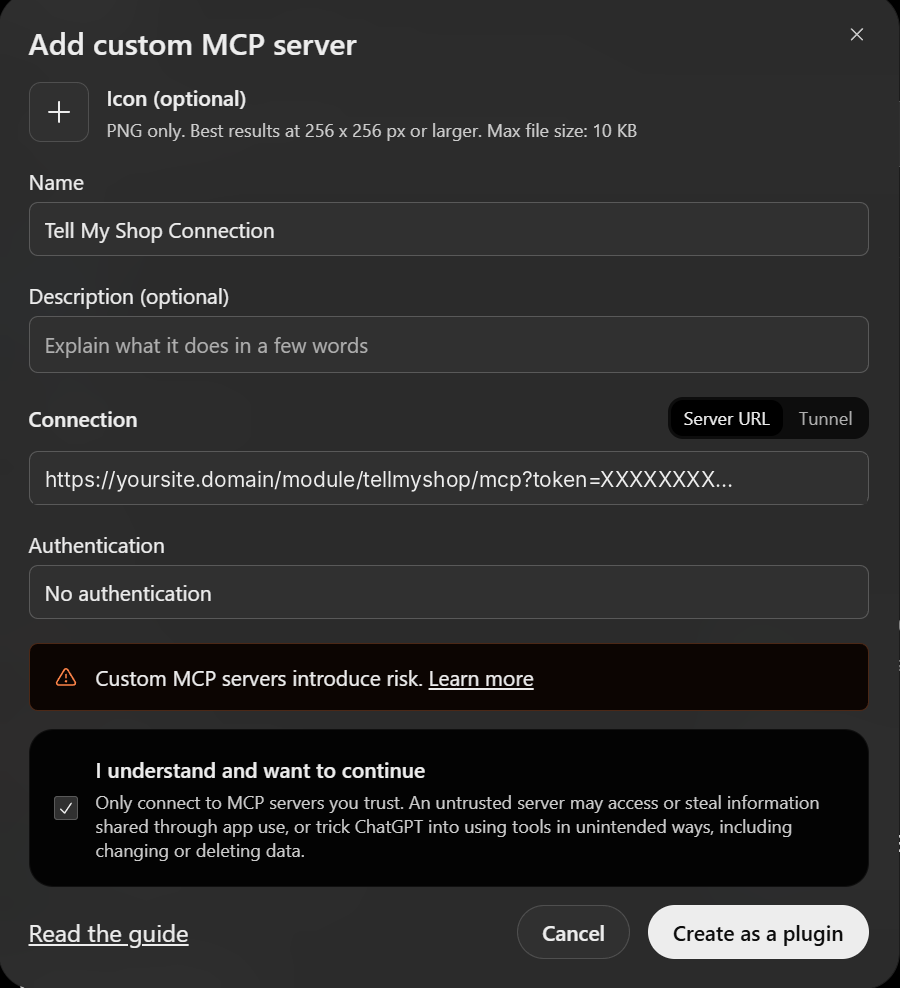
- Öffnen Sie Plugins, klicken Sie auf Add und wählen Sie Add custom MCP server.
- Geben Sie unter Name z. B. „Mein Shop“ ein und fügen Sie die Adresse unter Server URL ein.
- Wählen Sie unter Authentication die Option OAuth.
- Klicken Sie auf Create. ChatGPT öffnet ein Fenster Ihres Shops: Klicken Sie auf Erlauben.
Die Bezeichnungen stammen aus der englischen Oberfläche von ChatGPT. Ein kostenloses ChatGPT-Konto funktioniert auch. In der Desktop-App von ChatGPT kann der Weg anders aussehen.
Das Shop-Fenster
- Sie sind in diesem Browser im Backoffice angemeldet: Wählen Sie den Zugriff, Lesen und Änderungen mit Ihrer Zustimmung oder Nur lesen, und klicken Sie auf Erlauben. Mit Ablehnen bekommt der Chat keinen Zugriff.
- Sie sind dort nicht angemeldet (zum Beispiel auf dem Handy): Das Fenster zeigt einen Code, etwa
ZAPX-CGQ6. Öffnen Sie im Modul die Karte Verbundene Chats, geben Sie den Code unter Code aus dem Chat-Fenster ein, klicken Sie auf Code prüfen und dann auf Erlauben. Das Chat-Fenster geht in wenigen Sekunden von selbst weiter. Der Code gilt 15 Minuten.
Danach sehen Sie den Chat in der Karte Verbundene Chats (wer ihn freigegeben hat, seit wann, wann zuletzt genutzt) und bekommen die Benachrichtigung „Neuer Chat mit dem Shop verbunden“. Mit Trennen nehmen Sie einem Chat sofort den Zugriff.
3. Das erste Gespräch starten
Starten Sie einen neuen Chat und schalten Sie darin den Konnektor „Mein Shop“ ein:
- in Claude im Werkzeugmenü des Chats,
- in ChatGPT über die Schaltfläche + neben dem Nachrichtenfeld, dann „Mein Shop“ auswählen.
Schritt 3 in der Karte Start enthält einen fertigen Starttext. Klicken Sie daneben auf Kopieren und fügen Sie ihn in den Chat ein:
Ich habe meinen Shop mit TellMyShop verbunden. Starte mit dem ersten Gespräch: Stell dich kurz vor, prüfe den Shop und sag mir, was ich zuerst beheben sollte.
Der Assistent lernt Ihren Shop kennen und sagt Ihnen, wo Sie anfangen. Sobald sich der Chat verbindet, bekommen die Schritte 2 und 3 im Modul ein ✓ mit dem Verbindungsdatum.
Shop schon mit der alten Adresse verbunden?
Wenn Ihr Shop vor Version 2.8 mit einer Adresse mit Schlüssel (?token=…) verbunden wurde, müssen Sie nach dem Update nichts tun: Die alte Adresse funktioniert weiter. Sie finden diese ältere Methode in Verbundene Chats > Erweitert: So verbinden sich Chats > Adresse mit Schlüssel (ältere Methode). Nutzen Sie sie nur, wenn die Anmeldung bei Ihrem Hoster nicht funktioniert. Wenn Sie sie ausschalten, wird die alte Adresse gelöscht.
Wenn keine Verbindung zustande kommt
Die häufigsten Ursachen und Lösungen finden Sie unter Wenn etwas nicht funktioniert.
Nächster Schritt: TellMyShop Free: Ihre erste Shop-Prüfung · TellMyShop Pro: Ihre erste Änderung
Technische Details
Die Shop-Adresse für den Chat enthält kein Geheimnis. Der Chat meldet sich per OAuth an, und erst Ihre Zustimmung im Shop-Fenster gibt ihm einen Zugang. Bei der älteren Adresse mit Schlüssel (?token=…) speichert der Shop in der Datenbank nur einen Hash des Tokens. Die Verbindung funktioniert nur über HTTPS, mit einem Standardlimit von 300 Aktionen, 150 Speichervorgängen und 20 Datei-Speichervorgängen pro Stunde (änderbar in der Karte Einstellungen: Sicherheit, Warnungen, Limits). Alles läuft über eine Adresse, auch Theme, Module und technische Arbeiten, sobald Sie das Speichern dafür in der Karte Speichern nach Bereich einschalten. In der Karte Einstellungen: Sicherheit, Warnungen, Limits können Sie eine Liste erlaubter IP-Adressen festlegen, das ist aber nicht nötig. Die Schaltfläche neben der Liste fügt die Adressen hinzu, von denen sich Claude verbindet. Wenn Sie ChatGPT nutzen, lassen Sie die Liste leer: OpenAI veröffentlicht keine festen Adressen, daher würde der Shop seine Verbindungen ablehnen. Datenbanksicherungen (die letzten 2, verschlüsselt) werden auf dem Server Ihres Shops aufbewahrt. Sie können sie in der Karte Speichern nach Bereich unter Datenbanksicherungen herunterladen, zusammen mit einer Anleitung zur Wiederherstellung. Mehr: Sicherheit.
Zuletzt aktualisiert: 2026-10-04