Propojte obchod s Claude nebo ChatGPT
V administraci PrestaShop otevřete Moduly > TellMyShop > Konfigurovat a přejděte na kartu Start. Seznam Spuštění ve 3 krocích vás provede vším popořadě a odškrtá, co je hotové. Uděláte to jen jednou a zabere to pár minut.
1. Zapněte konektor
Klikněte na Zapnout konektor. Toto jediné tlačítko udělá vše potřebné na straně obchodu:
- založí samostatný účet „Claude TellMyShop“, do kterého se nikdo nepřihlásí (nemažte ho a neměňte mu profil),
- zapne konektor,
- udělá zálohu databáze obchodu.
Pod tlačítkem uvidíte Adresu obchodu pro chat. Klikněte na Kopírovat. Tato adresa není tajná: bez vašeho souhlasu v okně obchodu nedává žádný přístup. Nemusíte ji tedy skrývat ani ukládat na bezpečné místo.
Pokud chcete, klikněte na Ověřit připojení znovu. Modul pošle obchodu stejný požadavek, jaký posílá chat, ověří i přihlášení a ukáže výsledek. Všechny položky by měly být zelené.

2. Přidejte obchod v chatu
Vyberte aplikaci, kterou používáte: Claude nebo ChatGPT. Obchod můžete přidat i do obou.
Claude v prohlížeči (claude.ai)
- Otevřete Nastavení > Konektory (v angličtině Settings > Connectors).
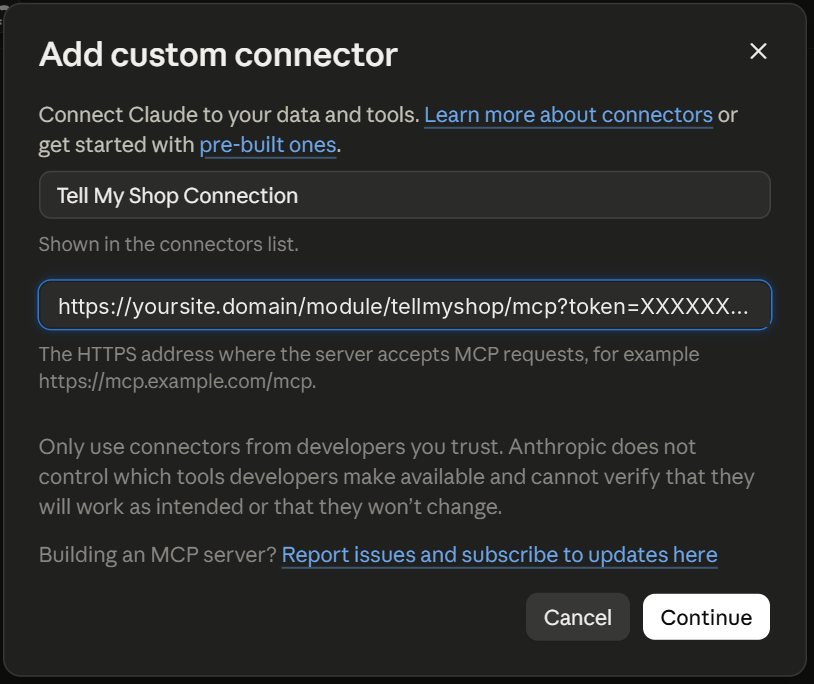
- Klikněte na Přidat a zvolte Přidat vlastní konektor (Add > Add custom connector).
- Zadejte název, např. „Můj obchod“, a vložte adresu. Pole s identifikátorem klienta (client ID) nechte prázdná.
- Klikněte na Přidat a potom na Připojit (Connect).
- Otevře se okno vašeho obchodu. Klikněte na Povolit (viz níže).
Funguje jakýkoli účet Claude, i ten zdarma.
Aplikace Claude pro počítač (Windows, Mac)
Konektor přidaný v prohlížeči se v aplikaci objeví automaticky, jakmile jste přihlášeni ke stejnému účtu. Pokud ho nevidíte, přidejte ho stejně v aplikaci v Nastavení > Konektory.
Claude v telefonu
V telefonu se konektory nepřidávají. Přidejte ho jednou v prohlížeči a aplikace v telefonu ho bude používat na stejném účtu.
ChatGPT
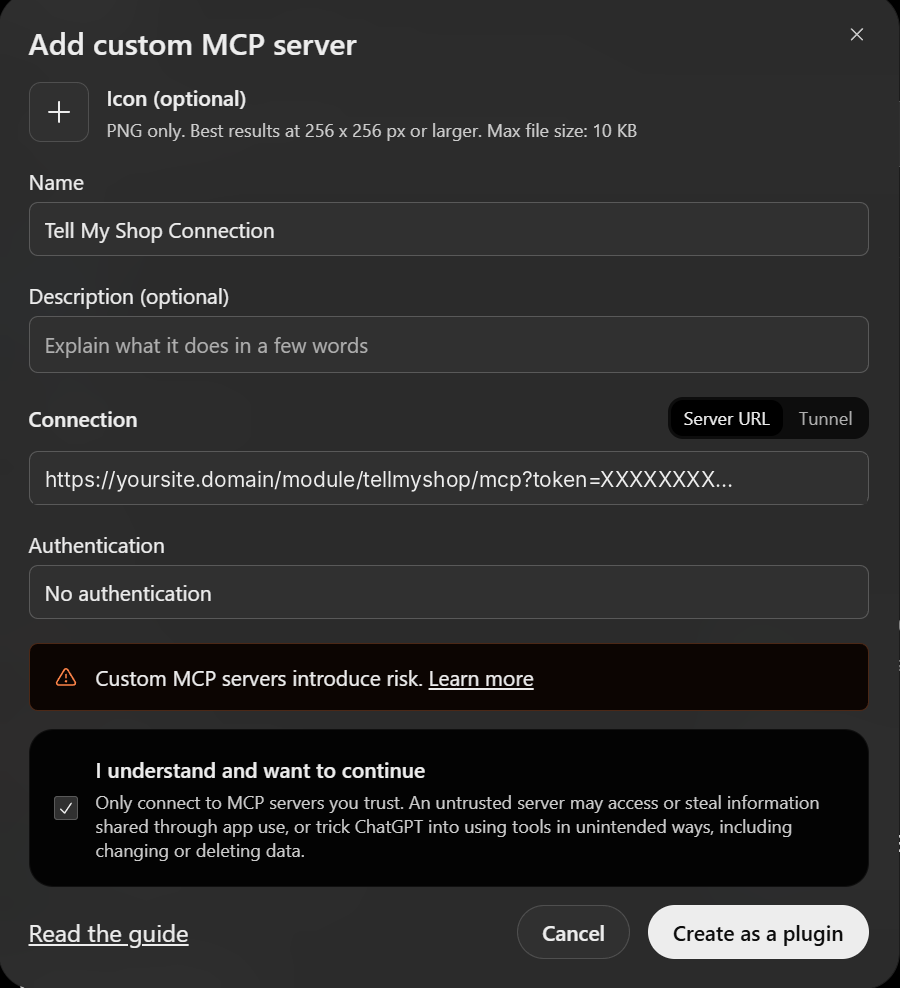
- Otevřete Plugins, klikněte na Add a zvolte Add custom MCP server.
- Do pole Name zadejte např. „Můj obchod“ a adresu vložte do Server URL.
- V části Authentication zvolte OAuth.
- Klikněte na Create. ChatGPT otevře okno vašeho obchodu: klikněte na Povolit (viz níže).
Názvy jsou z anglické verze ChatGPT. Funguje i účet ChatGPT zdarma.
V aplikaci ChatGPT pro počítač může cesta vypadat jinak.
Okno obchodu: udělte souhlas
Jste ve stejném prohlížeči přihlášeni do administrace obchodu? Pak hned zvolíte přístup, Čtení a změny s vaším souhlasem nebo Pouze čtení, a kliknete na Povolit (nebo Odmítnout).
Nejste přihlášeni, například na telefonu? Okno ukáže kód, např. ZAPX-CGQ6. V panelu modulu otevřete kartu Propojené chaty, zadejte kód do pole Kód z okna chatu, klikněte na Ověřit kód a pak na Povolit. Okno chatu během několika sekund samo pokračuje. Kód platí 15 minut.
Chat se pak objeví na kartě Propojené chaty (kdo ho schválil, od kdy, kdy byl naposledy použit) a dostanete upozornění „Nový chat propojený s obchodem“. Tlačítkem Odpojit mu přístup okamžitě odeberete.
3. Začněte první rozhovor
Začněte nový rozhovor a zapněte v něm konektor „Můj obchod“:
- v Claude v nabídce nástrojů rozhovoru,
- v ChatGPT tlačítkem + vedle pole pro zprávu a pak vyberte „Můj obchod“.
Krok 3 v kartě Start obsahuje připravený úvodní text. Klikněte vedle něj na Kopírovat a vložte ho do chatu:
Můj obchod je propojený s TellMyShop. Začni prvním rozhovorem: krátce se představ, projdi obchod a řekni mi, co opravit nejdřív.
Asistent se s vaším obchodem seznámí a řekne vám, kde začít. Jakmile se chat připojí, kroky 2 a 3 v modulu dostanou ✓ s datem připojení.
Byl váš obchod propojený adresou s klíčem?
Po aktualizaci nemusíte nic dělat: stará adresa funguje dál. Najdete ji na kartě Propojené chaty v části Pokročilé: způsob propojení chatu > Adresa s klíčem (starší způsob). Tento způsob používejte jen tehdy, když na vašem hostingu nefunguje přihlášení. Když ho vypnete, stará adresa se smaže.
Když se to nepřipojí
Nejčastější příčiny a řešení najdete na stránce Když něco nefunguje.
Další krok: TellMyShop Free: Vaše první kontrola obchodu · TellMyShop Pro: Vaše první změna
Technické podrobnosti
Adresa obchodu vypadá jako https://your-shop.com/module/tellmyshop/mcp a neobsahuje nic tajného. Chat se přihlásí přes okno obchodu a přístup dostane až po vašem souhlasu; žádost o propojení platí 15 minut. Token v adrese má jen starší způsob (adresa s klíčem) a v databázi obchodu se pak ukládá jen otisk (hash) tokenu. Připojení funguje jen přes HTTPS, s výchozím limitem 300 akcí, 150 uložení a 20 uložení souborů za hodinu (změníte ho v kartě Nastavení: bezpečnost, upozornění, limity). Vše jde přes jednu adresu, včetně šablony, modulů a technických prací, jakmile pro ně zapnete ukládání v kartě Zápis v oblastech. V kartě Nastavení: bezpečnost, upozornění, limity můžete nastavit seznam povolených IP adres, ale není to povinné. Tlačítko vedle seznamu přidá adresy, ze kterých se Claude připojuje. Pokud používáte ChatGPT, nechte seznam prázdný: OpenAI nezveřejňuje pevné adresy, takže by obchod jeho připojení odmítal. Zálohy databáze (2 poslední, šifrované) jsou uložené na serveru obchodu. Stáhnete je v kartě Zápis v oblastech v části Zálohy databáze spolu s návodem k obnově. Více: Bezpečnost.
Naposledy aktualizováno: 2026-10-04